 Clementine
Ein PDF auf dem Mac ausfüllen und unterschreiben.
Verträge, Einverständniserklärungen, Mietanträge: in die Felder tippen, Unterschrift einfügen, sichern. Kein Drucken, kein Scannen, keine Anmeldung.
So funktioniert’s
Zieh ein PDF
Aus dem Finder, vom Schreibtisch, aus Mail oder dem Browser — von überall, wo du eine Datei ziehen kannst.
⌘ tippen, auf SIGN loslassen
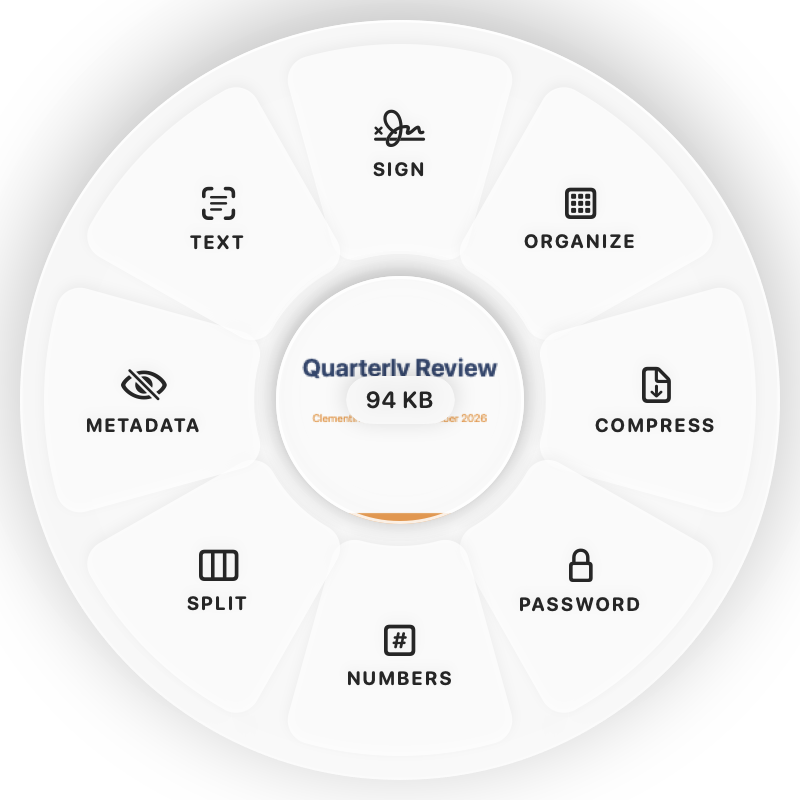
Halte Command (⌘) beim Ziehen, und um den Zeiger erscheint ein Rad. Lass auf SIGN los.
Fertig
Du bekommst ein ausgefülltes, unterschriebenes PDF. Das Original bleibt unverändert.
Warum Clementine
- Direkt in die Formularfelder des PDFs tippen
- Unterschrift einmal zeichnen — Clementine merkt sie sich auf diesem Mac
- Text und heutiges Datum überall platzieren und per Ziehen anpassen
- Läuft auf deinem Mac — nichts wird hochgeladen
Fragen
Wird meine Unterschrift online gespeichert?
Nein. Sie wird nur auf deinem Mac gespeichert.
Kann ich das unterschriebene PDF gleich verschicken?
Ja — tippe beim Ziehen ⌃ und lass auf AirDrop los, oder zieh es direkt in Mail.
Ähnliche Werkzeuge
175 Werkzeuge. Eine Geste.
PDF signieren ist eines davon. Clementine kommt bald in den Mac App Store.