Clementine für Mac
Ziehen. ⇧ tippen. Fertig.
175 Werkzeuge für jedes Bild, Video, PDF und Dokument — genau dort, wo du sie hinziehst. Keine App öffnen. Nichts wird hochgeladen.
Zieh das Foto und tippe währenddessen ⇧.
Eine Geste.
Jede Datei.
Zieh eine beliebige Datei — aus dem Finder, vom Schreibtisch, aus Mail oder dem Browser — und tippe eine Taste. Ein Rad zeigt genau das, was aus dieser Datei werden kann.
Konvertieren.
HEIC in JPG. MOV in MP4. Word in PDF. Formate, passend zur Datei in deiner Hand.
Bearbeiten.
Komprimieren, zuschneiden, kürzen, signieren, Wasserzeichen, schwärzen. Die richtigen Werkzeuge, sonst nichts.
Teilen.
AirDrop, verschieben, kopieren, Pfad kopieren — oder in der Mitte loslassen, um die Datei in einem Float griffbereit zu halten.
Drei Tasten. Drei Räder.
Die richtigen Werkzeuge.
Nicht alle.
Halte beim Ziehen ⇧ für Formate, ⌘ für Werkzeuge oder ⌃ für Aktionen. Jedes Rad zeigt nur, was zur Datei in deiner Hand passt. Probier es hier aus.
- Eigene Blütenblätter für jede Dateiart
- Ein Foto oder dreihundert — mit einem einzigen Loslassen
- Originale werden nie verändert oder überschrieben

Sign Öffnet Fill & Sign: Unterschrift einmal zeichnen, überall platzieren.
Zeig auf ein Blütenblatt — oder tippe darauf —, um zu sehen, was es tut.
175 Werkzeuge.
Null Durcheinander.
Bilder, Videos, Audio, PDFs, Dokumente, Präsentationen, Tabellen, Untertitel und Archive — mit echten Editoren, wo du sie brauchst.
Bilder
HEIC in JPG, WebP und AVIF, auf eine Größe komprimieren, zuschneiden, beschriften, freistellen oder Hintergrund weichzeichnen, hochskalieren, Wasserzeichen.
Video
Kürzen, teilen, zuschneiden, über die Zeit schwärzen, auf 8 MB komprimieren, Clips zu GIFs machen.
Audio
Konvertieren, kürzen, piepen, Rauschen entfernen, Tempo oder Tonhöhe ändern, transkribieren.
Ausfüllen & signieren, ordnen, zusammenfügen, komprimieren, Scans durchsuchbar machen — oder PDFs in Word, Excel und Folien verwandeln.
Dokumente & Folien
Word, Pages, Markdown, EPUB, PowerPoint und Keynote — in PDF, Bilder und ineinander.
Dateien
Stapelweise umbenennen, ZIPs mit Passwort, Metadaten aus allem entfernen, AirDrop mit einem Loslassen.
Editoren
Echte Editoren.
Nicht nur Knöpfe.
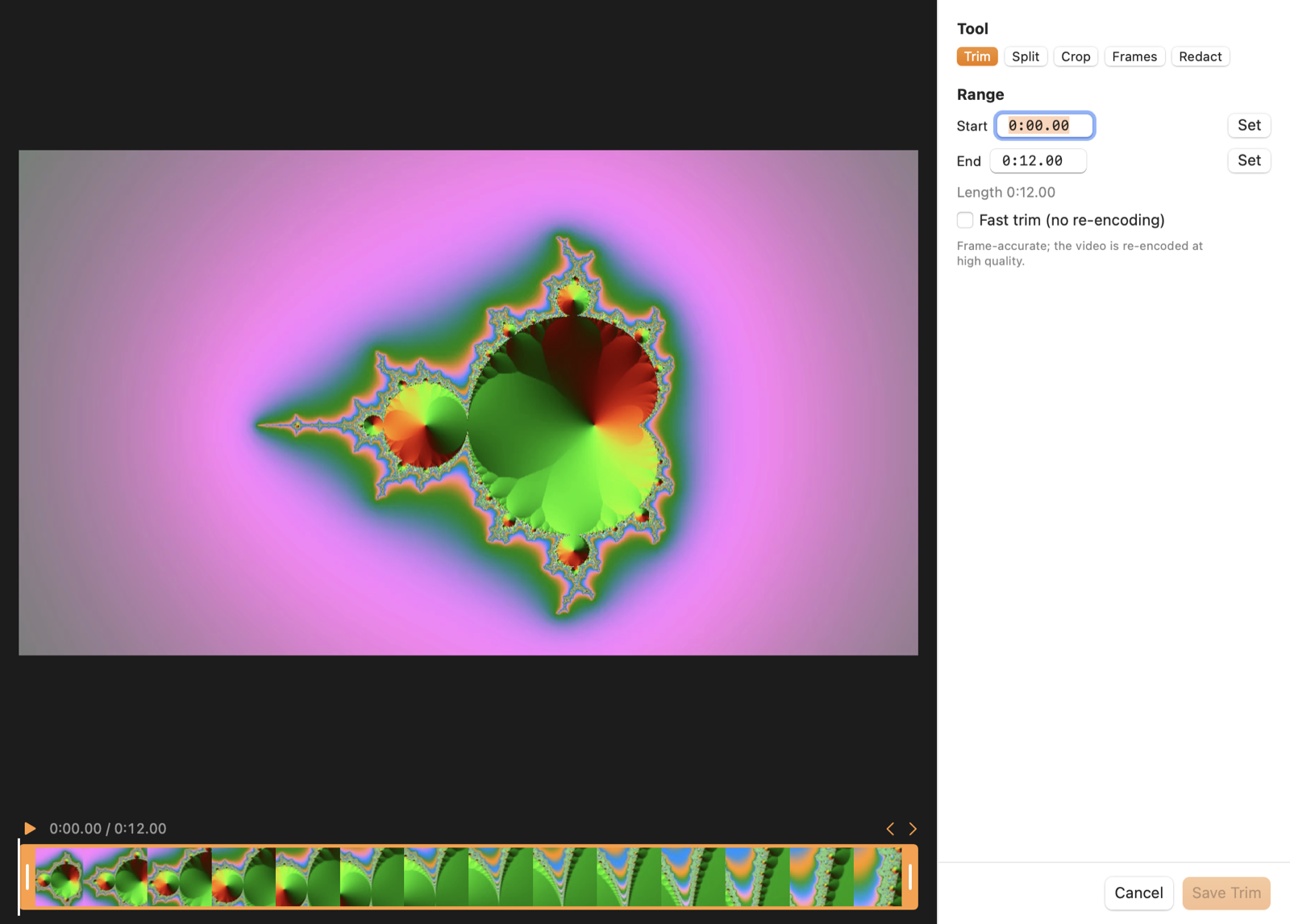
Videos auf einer Zeitleiste kürzen und teilen. Ein Gesicht genau für die Sekunden weichzeichnen, in denen es zu sehen ist. Ein PDF ausfüllen und signieren. Einen Screenshot beschriften. Dann sichern.
⌃ ⌥ K
Jedes Werkzeug
per Eingabe finden.
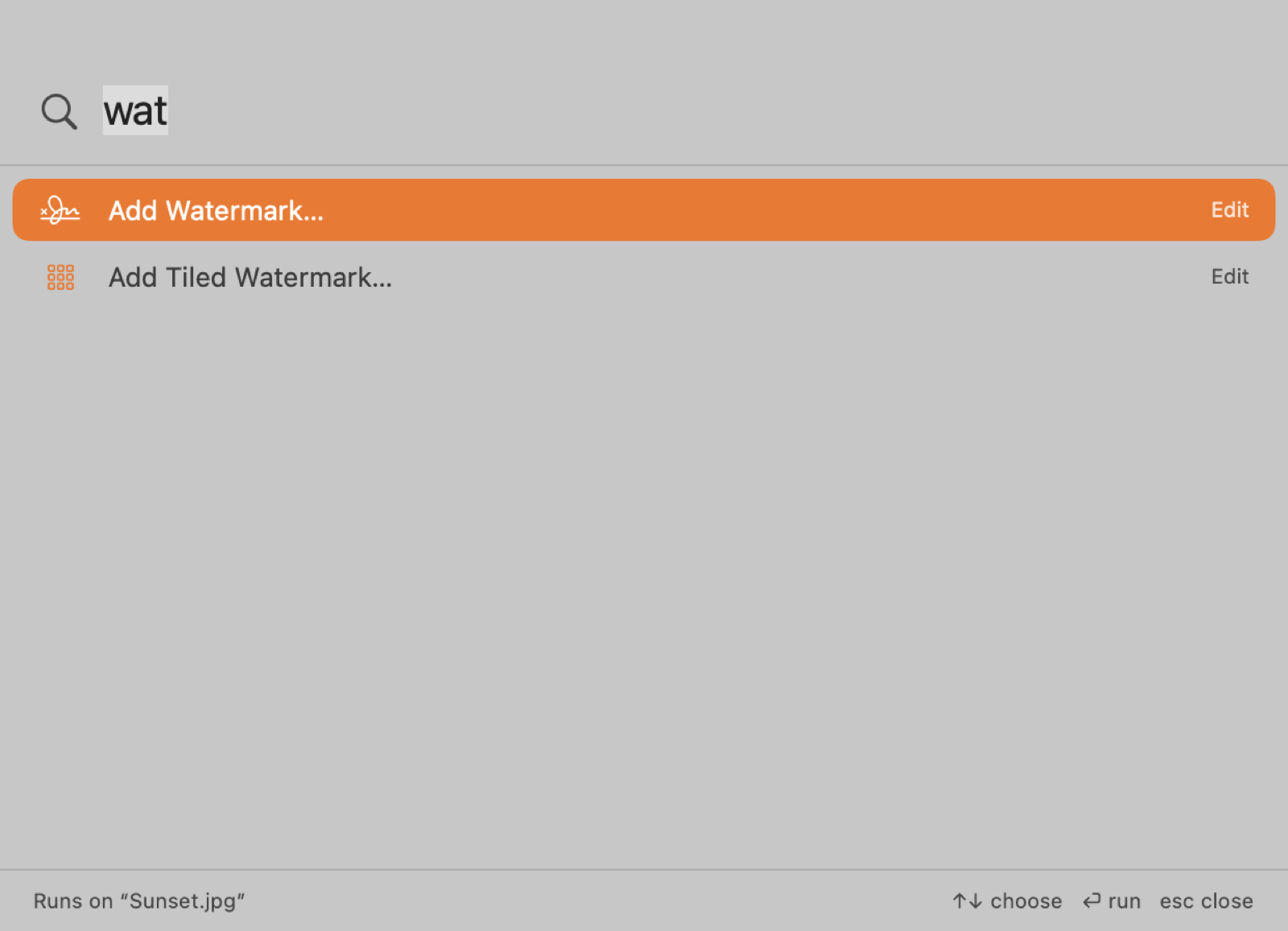
Wähle Dateien im Finder, drück ⌃⌥K und tippe „mp3“, „sign“ oder „watermark“. Return drücken. Die Werkzeuge für deine Datei stehen oben.
Lass deinen Mac
das Wiederholen erledigen.
Überwachte Ordner
Alles, was in einem überwachten Ordner landet, konvertiert sich selbst — Screenshots in JPG, Aufnahmen in MP4.
Rechtsklick im Finder
Clementine Tools für jede Datei im Finder, ganz ohne Ziehen.
Kurzbefehle & Raycast
clementine://-Links starten jedes Werkzeug aus Kurzbefehlen, Raycast oder Alfred.
Text von überall kopieren
Drück ⌃⌥T und zieh über ein Video, ein Bild oder ein gesperrtes PDF. Der Text ist in der Zwischenablage.
Lokal transkribieren
Interviews und Meetings in Text oder Untertitel verwandeln. Das Audio verlässt deinen Mac nie.
Deine Dateien.
Dein Mac.
Jede Konvertierung, Bearbeitung und Transkription passiert auf deinem Mac. Kein Konto. Kein Tracking. Nichts wird hochgeladen.
Fragen? Antworten.
Muss ich eine App öffnen, um eine Datei zu konvertieren?
Nein. Fang an, die Datei zu ziehen, und tippe Shift — ein Rad mit Formaten erscheint um den Zeiger. Lass auf einem los, fertig. Du kannst auch die schwebende Ablage nutzen, im Finder rechtsklicken oder ⌃⌥K drücken und tippen.
Lädt Clementine meine Dateien hoch?
Nein. Konvertierung, Bearbeitung, Transkription und Texterkennung laufen auf deinem Mac. Nichts wird hochgeladen, und diese Version von Clementine verbindet sich nicht mit dem Internet.
Auf welchen Macs läuft Clementine?
Auf Macs mit Apple Silicon (M1 oder neuer). Die minimale macOS-Version geben wir mit der Veröffentlichung im App Store bekannt.
Kann ich eine Datei per Link teilen?
Noch nicht. Freigabelinks kommen in einem künftigen Update; sie sind nicht Teil der ersten App-Store-Version. Heute kannst du Dateien per AirDrop senden, kopieren, verschieben oder in einem Float behalten.
Gibt es ein Abo?
Die Preise geben wir mit der Veröffentlichung im App Store bekannt.

Jedes Dateiwerkzeug.
Eine Geste entfernt.
Clementine kommt bald in den Mac App Store.