Clementine pour Mac
Glissez. Touchez ⇧. C’est fait.
175 outils pour chaque image, vidéo, PDF et document — là où vous les glissez. Aucune app à ouvrir. Rien n’est envoyé en ligne.
Glissez la photo et, pendant le glissement, touchez ⇧.
Un seul geste.
Chaque fichier.
Commencez à glisser n’importe quel fichier — depuis le Finder, le bureau, Mail ou un navigateur — et touchez une touche. Une roue apparaît avec exactement ce que ce fichier peut devenir.
Convertir.
HEIC en JPG. MOV en MP4. Word en PDF. Des formats faits pour le fichier que vous tenez.
Modifier.
Compresser, recadrer, raccourcir, signer, filigraner, caviarder. Les bons outils, rien de plus.
Partager.
AirDrop, déplacer, copier, copier le chemin — ou déposez au centre pour le garder sous la main dans un Float.
Trois touches. Trois roues.
Les bons outils.
Pas tous les outils.
En glissant, maintenez ⇧ pour les formats, ⌘ pour les outils ou ⌃ pour les actions. Chaque roue ne propose que ce qui convient au fichier que vous tenez. Essayez ici.
- Choisissez vos propres pétales pour chaque type de fichier
- Une photo ou trois cents — en un seul dépôt
- Les originaux ne sont jamais modifiés ni écrasés

Sign Ouvre Fill & Sign : dessinez votre signature une fois, placez-la partout.
Pointez un pétale — ou touchez-le — pour voir ce qu’il fait.
175 outils.
Zéro encombrement.
Images, vidéos, audio, PDF, documents, présentations, tableurs, sous-titres et archives — avec de vrais éditeurs là où il en faut.
Images
HEIC en JPG, WebP et AVIF, compression à une taille, recadrage, annotations, détourage ou flou d’arrière-plan, agrandissement, filigrane.
Vidéo
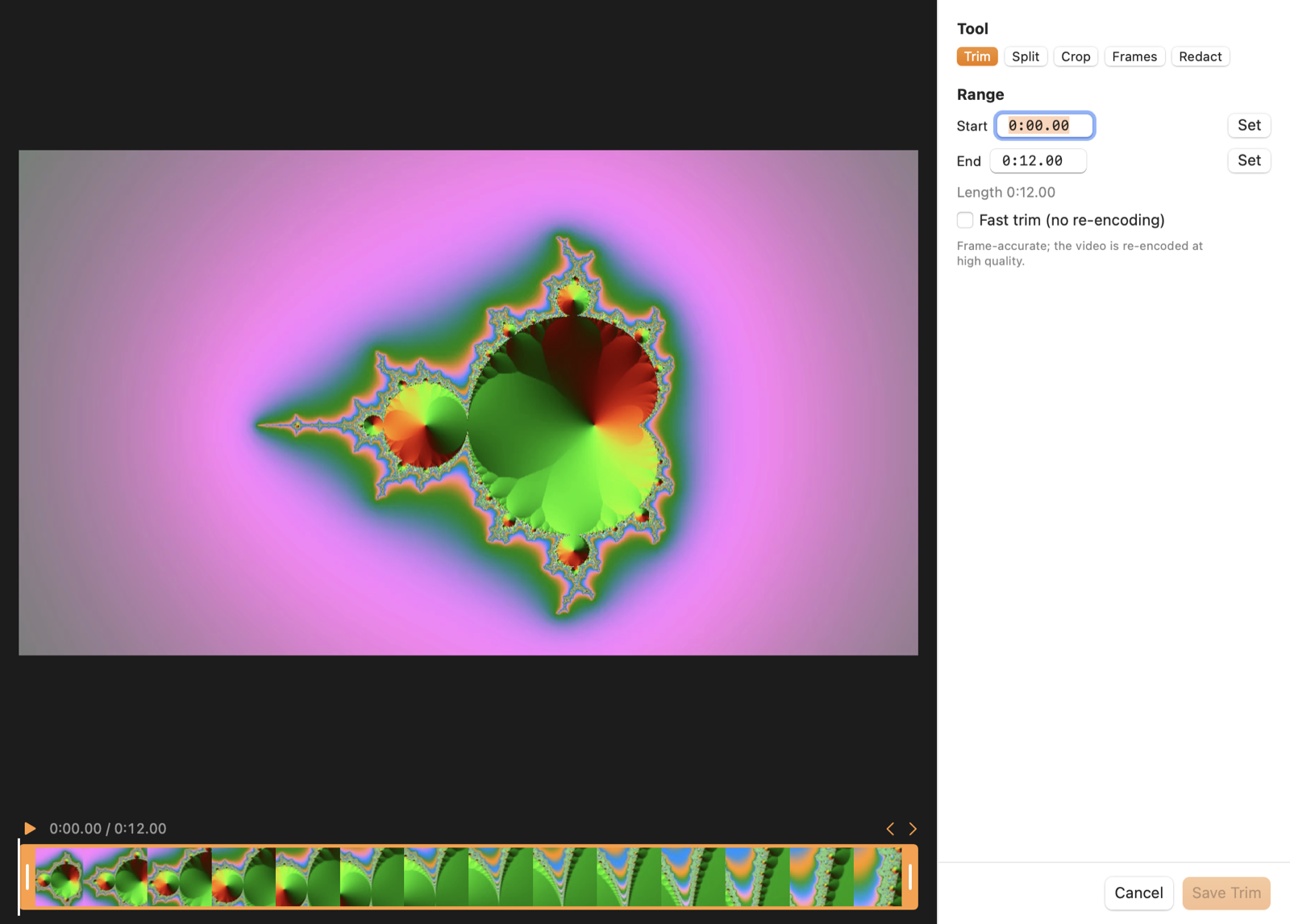
Raccourcir, couper, recadrer, caviarder dans le temps, compresser à 8 Mo, transformer des clips en GIF.
Audio
Convertir, raccourcir, bipper, nettoyer le bruit, changer la vitesse ou la hauteur, transcrire.
Remplir et signer, organiser, fusionner, compresser, rendre les scans consultables — ou transformer des PDF en Word, Excel et diapositives.
Documents et présentations
Word, Pages, Markdown, EPUB, PowerPoint et Keynote — en PDF, en images et entre eux.
Fichiers
Renommage par lots, ZIP protégés par mot de passe, suppression des métadonnées, AirDrop en un dépôt.
Éditeurs
De vrais éditeurs.
Pas seulement des boutons.
Raccourcissez et coupez une vidéo sur une timeline. Floutez un visage exactement pendant les secondes où il apparaît. Remplissez et signez un PDF. Annotez une capture d’écran. Puis enregistrez.
⌃ ⌥ K
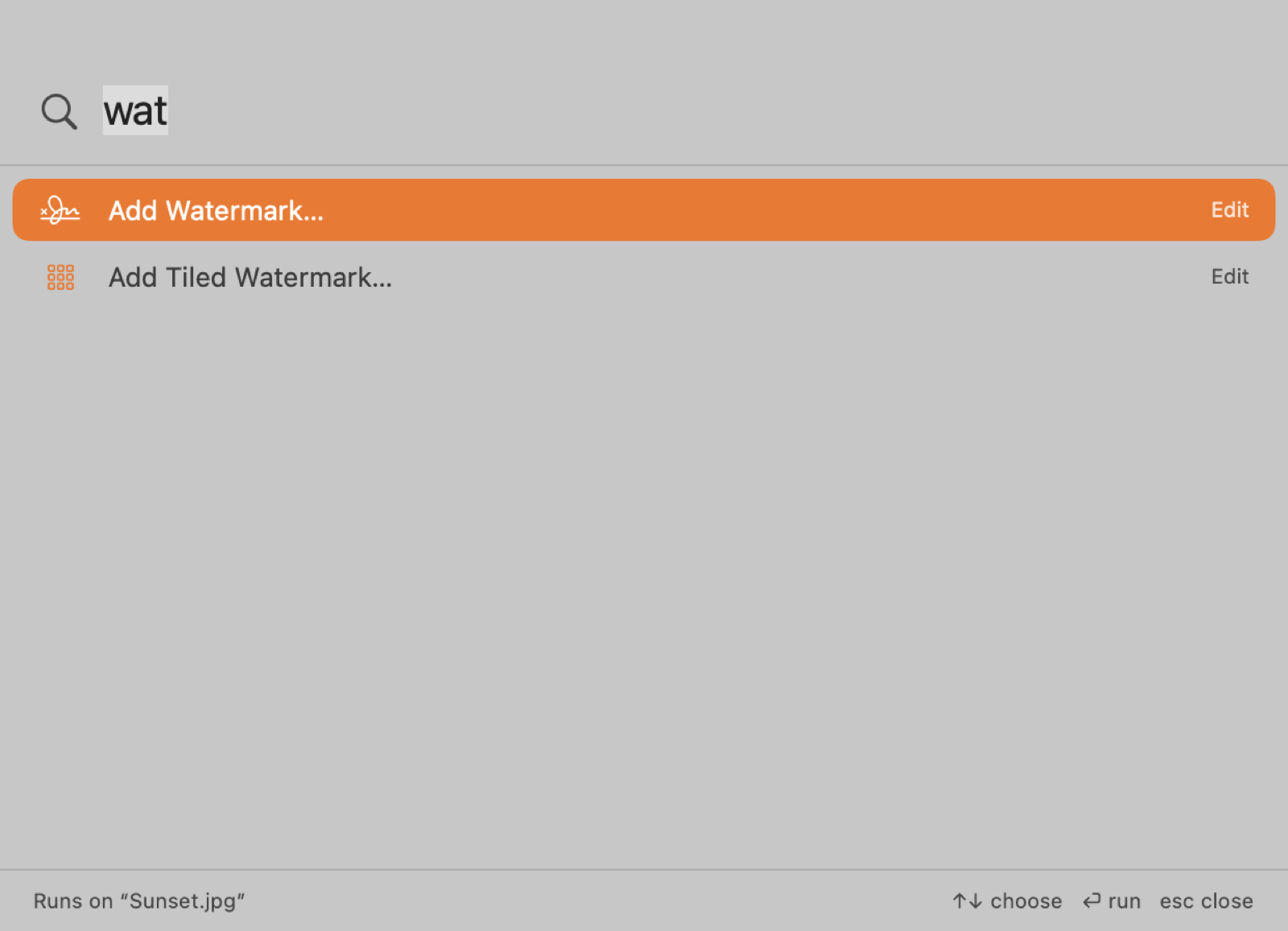
Trouvez n’importe quel outil
en tapant.
Sélectionnez des fichiers dans le Finder, appuyez sur ⌃⌥K et tapez « mp3 », « sign » ou « watermark ». Appuyez sur Entrée. Les outils faits pour votre fichier apparaissent en premier.
Laissez votre Mac faire
la partie répétitive.
Dossiers surveillés
Tout ce qui arrive dans un dossier surveillé se convertit tout seul — captures en JPG, enregistrements en MP4.
Clic droit dans le Finder
Clementine Tools sur n’importe quel fichier du Finder, sans rien glisser.
Raccourcis et Raycast
Les liens clementine:// lancent n’importe quel outil depuis Raccourcis, Raycast ou Alfred.
Copiez du texte de partout
Appuyez sur ⌃⌥T et faites glisser sur une vidéo, une image ou un PDF verrouillé. Son texte est dans le presse-papiers.
Transcription en local
Transformez interviews et réunions en texte ou en sous-titres. L’audio ne quitte jamais votre Mac.
Vos fichiers.
Votre Mac.
Chaque conversion, modification et transcription se fait sur votre Mac. Aucun compte. Aucun pistage. Rien n’est envoyé en ligne.
Des questions ? Des réponses.
Faut-il ouvrir une app pour convertir un fichier ?
Non. Commencez à glisser le fichier et touchez Maj — une roue de formats apparaît autour du pointeur. Déposez-le sur l’un d’eux, c’est fait. Vous pouvez aussi utiliser l’étagère flottante, faire un clic droit dans le Finder ou appuyer sur ⌃⌥K et taper.
Clementine envoie-t-il mes fichiers en ligne ?
Non. Conversions, modifications, transcription et reconnaissance de texte s’exécutent sur votre Mac. Rien n’est envoyé, et cette version de Clementine ne se connecte pas à Internet.
Sur quels Mac fonctionne Clementine ?
Sur les Mac avec puce Apple (M1 ou plus récent). La version minimale de macOS sera annoncée avec la sortie sur l’App Store.
Puis-je partager un fichier avec un lien ?
Pas encore. Les liens de partage arrivent dans une prochaine mise à jour ; ils ne font pas partie de la première version sur l’App Store. Aujourd’hui, vous pouvez utiliser AirDrop, copier, déplacer ou garder des fichiers dans un Float.
Y a-t-il un abonnement ?
Le prix sera annoncé avec la sortie sur l’App Store.

Tous les outils de fichiers.
À un geste.
Clementine arrive bientôt sur le Mac App Store.