Clementine для Mac
Перетягніть. Натисніть ⇧. Готово.
175 інструментів для будь-якого фото, відео, PDF і документа — саме там, куди ви їх перетягуєте. Не треба відкривати програму. Нічого не завантажується в мережу.
Перетягніть фото й під час перетягування натисніть ⇧.
Один жест.
Будь-який файл.
Почніть перетягувати будь-який файл — із Finder, робочого столу, Пошти чи браузера — і натисніть клавішу. З’явиться колесо саме з тим, на що можна перетворити цей файл.
Конвертуйте.
HEIC у JPG. MOV у MP4. Word у PDF. Формати саме для файлу, який ви тримаєте.
Редагуйте.
Стиснути, кадрувати, обрізати, підписати, додати водяний знак, приховати. Лише потрібні інструменти.
Діліться.
AirDrop, перемістити, скопіювати, скопіювати шлях — або відпустіть у центрі, щоб тримати файл під рукою у Float.
Три клавіші. Три колеса.
Потрібні інструменти.
А не всі підряд.
Під час перетягування утримуйте ⇧ для форматів, ⌘ для інструментів або ⌃ для дій. Кожне колесо пропонує лише те, що підходить саме цьому файлу. Спробуйте тут.
- Обирайте власні пелюстки для кожного типу файлів
- Одне фото чи триста — за один раз
- Оригінали ніколи не змінюються й не перезаписуються

Підпис Відкриває «Заповнити й підписати»: намалюйте підпис один раз і ставте будь-де.
Наведіть на пелюстку — або торкніться її, — щоб побачити, що вона робить.
175 інструментів.
Жодного безладу.
Зображення, відео, аудіо, PDF, документи, презентації, таблиці, субтитри й архіви — зі справжніми редакторами там, де вони потрібні.
Зображення
HEIC у JPG, WebP і AVIF, стиснення до потрібного розміру, кадрування, анотації, вирізання чи розмиття фону, збільшення, водяні знаки.
Відео
Обрізати, розділити, кадрувати, приховувати в часі, стиснути до 8 МБ, зробити GIF.
Аудіо
Конвертувати, обрізати, запікати слова, прибрати шум, змінити швидкість чи висоту, транскрибувати.
Заповнити й підписати, упорядкувати, об’єднати, стиснути, розпізнати скани — або перетворити PDF на Word, Excel і презентації.
Документи й презентації
Word, Pages, Markdown, EPUB, PowerPoint і Keynote — у PDF, зображення й одне в одне.
Файли
Пакетне перейменування, ZIP із паролем, видалення метаданих із будь-чого, AirDrop одним рухом.
Редактори
Справжні редактори.
Не лише кнопки.
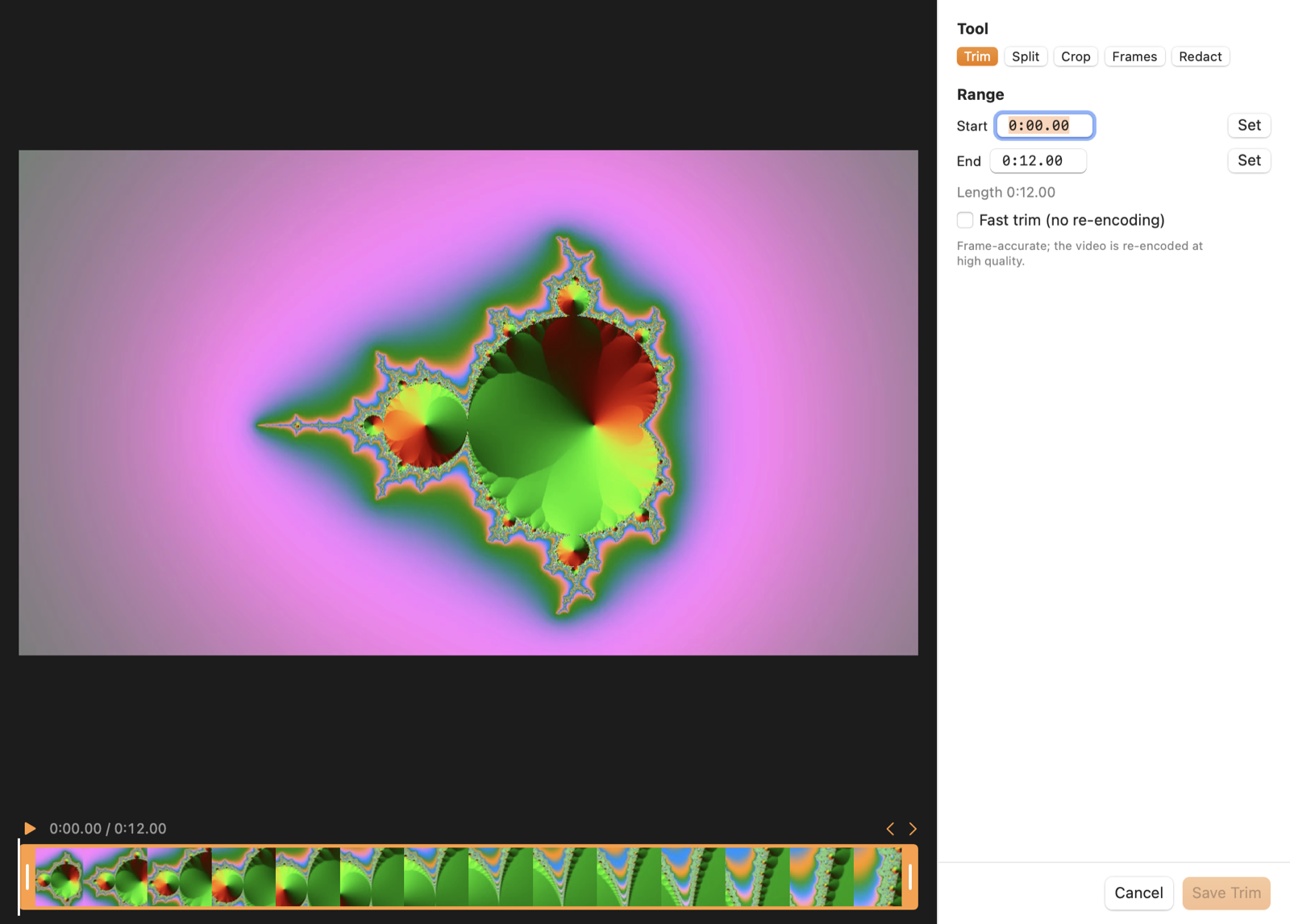
Обрізайте й розділяйте відео на шкалі часу. Розмийте обличчя саме на ті секунди, коли воно в кадрі. Заповніть і підпишіть PDF. Додайте позначки на знімок екрана. І збережіть.
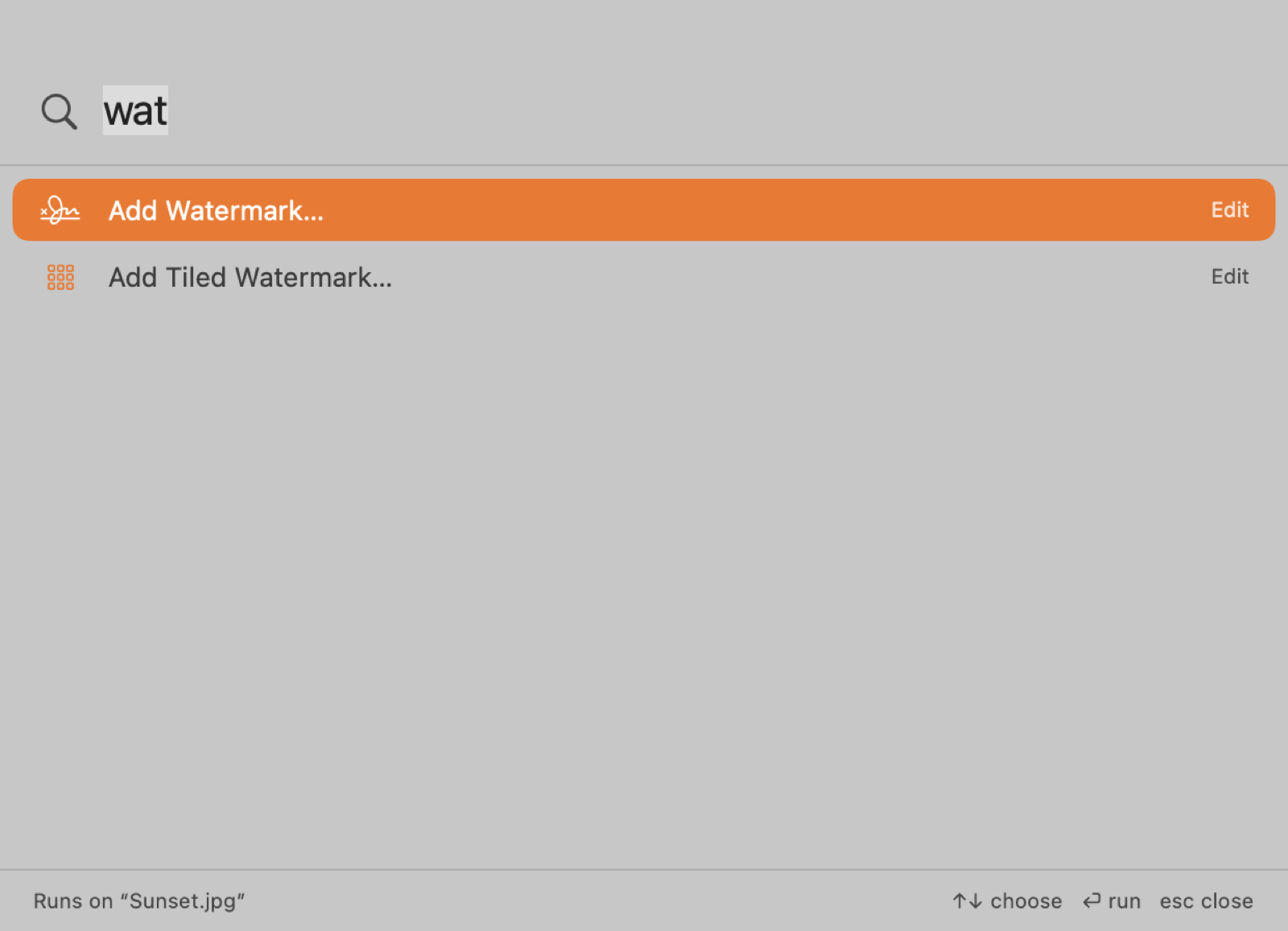
⌃ ⌥ K
Знайдіть будь-який інструмент
за назвою.
Виберіть файли у Finder, натисніть ⌃⌥K і введіть «mp3», «підпис» чи «водяний знак». Натисніть Return. Інструменти для вашого файлу — першими.
Нехай Mac робить
одноманітну роботу.
Гарячі папки
Усе, що потрапляє в папку під наглядом, конвертується саме — знімки екрана в JPG, записи в MP4.
Правий клік у Finder
Інструменти Clementine для будь-якого файлу у Finder — без перетягування.
Швидкі команди й Raycast
Посилання clementine:// запускають будь-який інструмент зі Швидких команд, Raycast чи Alfred.
Копіюйте текст звідусіль
Натисніть ⌃⌥T і виділіть ділянку відео, зображення чи захищеного PDF. Текст уже в буфері обміну.
Транскрипція на пристрої
Перетворюйте інтерв’ю й зустрічі на текст чи субтитри. Аудіо не залишає ваш Mac.
Ваші файли.
Ваш Mac.
Кожна конвертація, редагування й транскрипція відбуваються на вашому Mac. Без облікового запису. Без стеження. Нічого не завантажується.
Питання й відповіді.
Чи треба відкривати програму, щоб конвертувати файл?
Ні. Почніть перетягувати файл і натисніть Shift — навколо курсора з’явиться колесо форматів. Відпустіть на потрібному — і готово. Також можна скористатися плаваючою поличкою Float, правим кліком у Finder або натиснути ⌃⌥K і ввести назву.
Чи завантажує Clementine мої файли в мережу?
Ні. Конвертація, редагування, транскрипція й розпізнавання тексту працюють на вашому Mac. Нічого не завантажується, а ця версія Clementine взагалі не підключається до інтернету.
На яких Mac працює Clementine?
На Mac з Apple silicon (M1 і новіші). Мінімальну версію macOS оголосимо разом із виходом в App Store.
Чи можна поділитися файлом за посиланням?
Поки що ні. Посилання для обміну з’являться в одному з наступних оновлень — їх немає в першому випуску в App Store. Уже зараз можна надіслати файл через AirDrop, скопіювати, перемістити або залишити у Float.
Чи є підписка?
Ціну оголосимо разом із виходом в App Store.

Усі інструменти для файлів.
На відстані одного жесту.
Clementine незабаром у Mac App Store.