 Clementine
Заповніть і підпишіть PDF на Mac.
Договори, згоди, заяви на оренду: введіть дані в поля, додайте підпис, збережіть. Без друку, сканування й реєстрації.
Як це працює
Перетягніть PDF
Із Finder, робочого столу, Пошти чи браузера — звідусіль, звідки можна перетягнути файл.
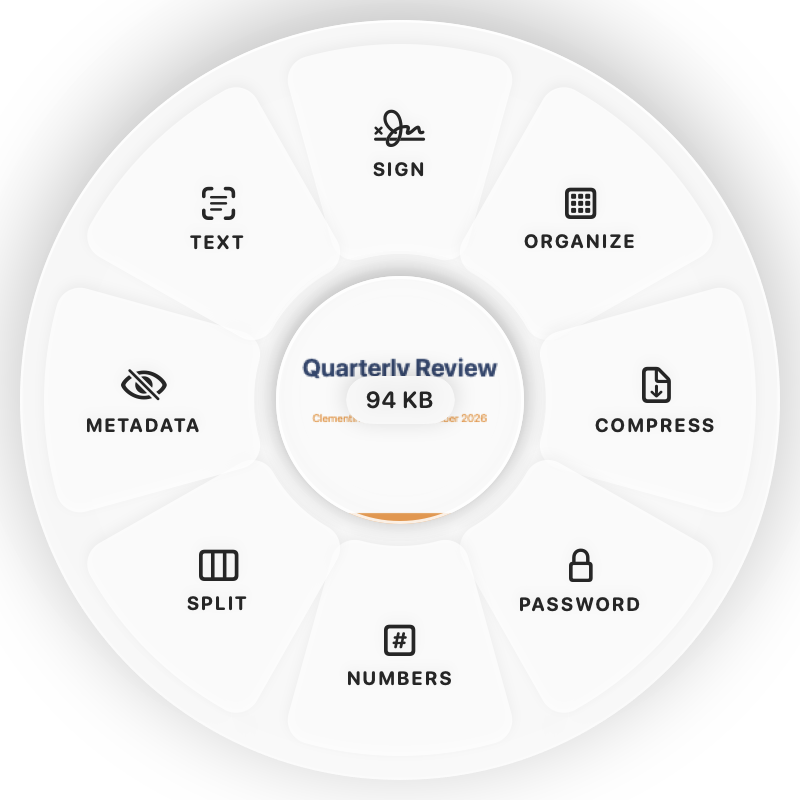
Натисніть ⌘, відпустіть на «ПІДПИС»
Утримуйте Command (⌘) під час перетягування — навколо курсора з’явиться колесо. Відпустіть на «ПІДПИС».
Готово
Ви отримаєте заповнений і підписаний PDF. Оригінал ніколи не змінюється.
Чому Clementine
- Вводьте текст прямо в поля форми PDF
- Намалюйте підпис один раз — Clementine запам’ятає його на цьому Mac
- Ставте текст і сьогоднішню дату будь-де й перетягуйте для точності
- Працює на вашому Mac — нічого не завантажується
Питання
Чи зберігається мій підпис в інтернеті?
Ні. Він зберігається лише на вашому Mac.
Чи можна одразу надіслати підписаний PDF?
Так — натисніть ⌃ під час перетягування й відпустіть на AirDrop або просто перетягніть його в Пошту.
Схожі інструменти
175 інструментів. Один жест.
«Підпис PDF» — один із них. Clementine незабаром у Mac App Store.