 Clementine
使い方
写真やスクリーンショットをドラッグ
Finder、デスクトップ、メール、ブラウザなど、ファイルをドラッグできる場所ならどこからでも。
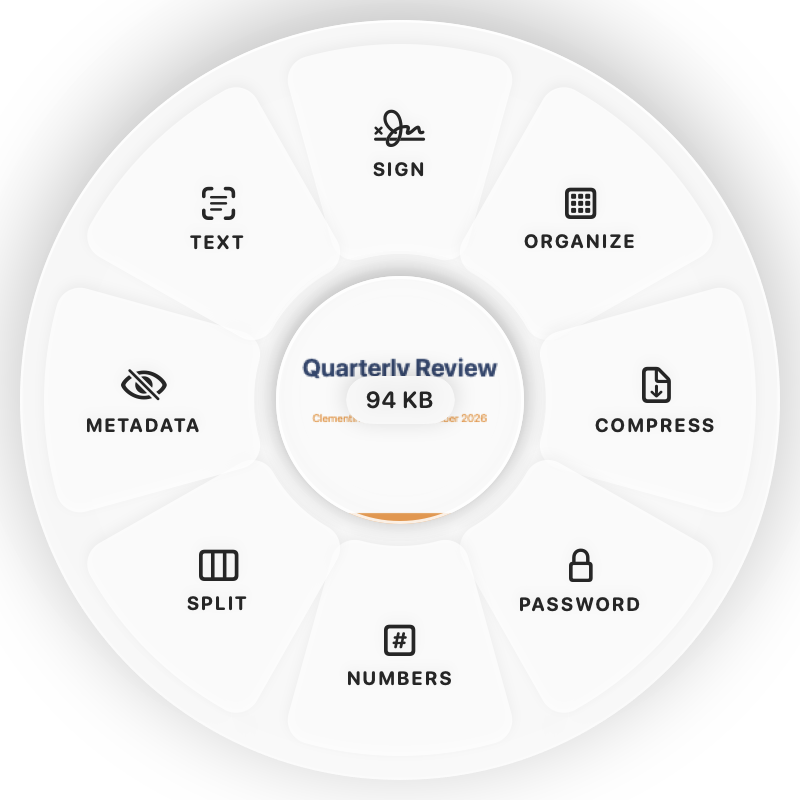
⌘ を押して COMPRESS にドロップ
ドラッグ中に Command(⌘)を押すと、ポインタの周りにホイールが現れます。COMPRESS にドロップしてください。
完了
小さなコピーができあがります。元のファイルは変更されません。
Clementine を選ぶ理由
- High、Balanced、Smallest から選ぶか、200 KB・500 KB・1 MB などの目標サイズを指定
- 元より大きくなった結果は残しません
- GIF のアニメーションとカラープロファイルを保持
- Mac 上で動作 — 何もアップロードされません
よくある質問
特定のサイズに圧縮できますか?
はい。Compress to 200 KB、500 KB、1 MB を使うか、Compress… を開いて保存前に画質とサイズを見比べられます。
画像の寸法も変わりますか?
指定した場合だけです。⌘ ホイールの Resize… で幅、割合、正確なサイズを設定できます。
関連ツール
175 個のツール。ひとつの動作。
画像を圧縮もそのひとつです。 Clementine はまもなく Mac App Store に登場します。