 Clementine
画像
Mac で PNG を JPG に変換。
スクリーンショットや書き出した画像は、数 MB の PNG になりがち。JPG にすればその数分の一。メールやチャット、アップロードに最適です。
使い方
PNG ファイルをドラッグ
Finder、デスクトップ、メール、ブラウザなど、ファイルをドラッグできる場所ならどこからでも。
⇧ を押して JPG にドロップ
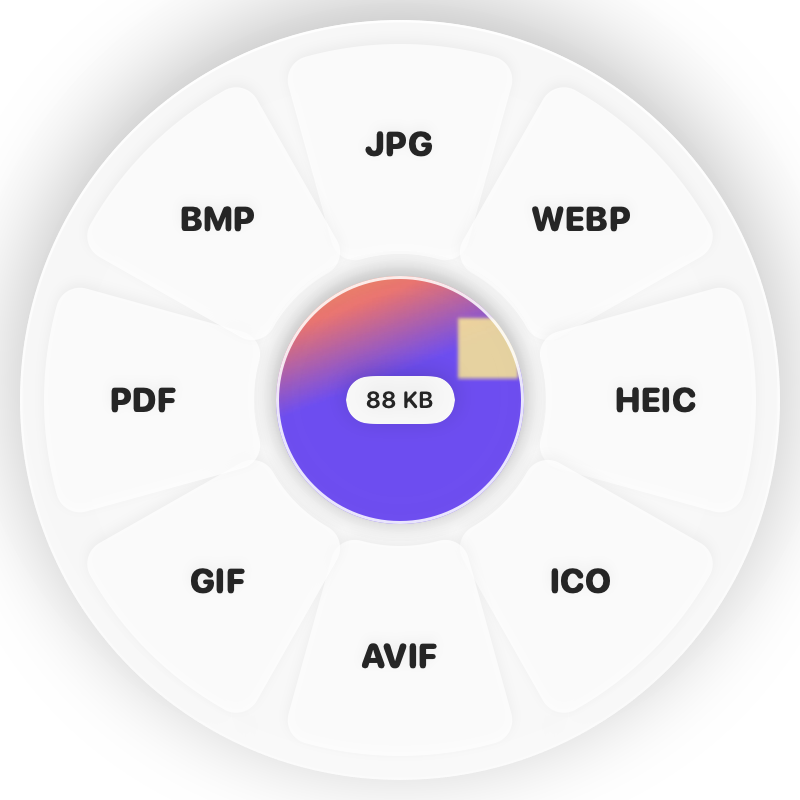
ドラッグ中に Shift(⇧)を押すと、ポインタの周りにホイールが現れます。JPG にドロップしてください。
完了
軽い JPGができあがります。元のファイルは変更されません。
Clementine を選ぶ理由
- 透明な背景は自動で白に
- Display P3 などのカラープロファイルを保持
- スクリーンショットのフォルダをまるごと一括変換
- Mac 上で動作 — 何もアップロードされません
よくある質問
透明部分はどうなりますか?
JPG は透明を保存できないため、透明部分は白になります。透明が必要なら PNG のままにするか、WebP を選んでください。
どれくらい小さくなりますか?
写真やグラデーションのあるスクリーンショットなら、たいてい 5〜10 分の 1 になります。単色のグラフィックは WebP のほうが小さくなることもあります。
関連ツール
175 個のツール。ひとつの動作。
PNG から JPGもそのひとつです。 Clementine はまもなく Mac App Store に登場します。