 Clementine
画像
Mac で HEIC を JPG に変換。
iPhone の写真は HEIC で届きますが、多くのウェブサイトやフォーム、Windows PC はいまだに JPG を求めます。Clementine なら、ドラッグしたその場で変換。1 枚でも 300 枚でも。
使い方
HEIC 写真をドラッグ
Finder、デスクトップ、メール、ブラウザなど、ファイルをドラッグできる場所ならどこからでも。
⇧ を押して JPG にドロップ
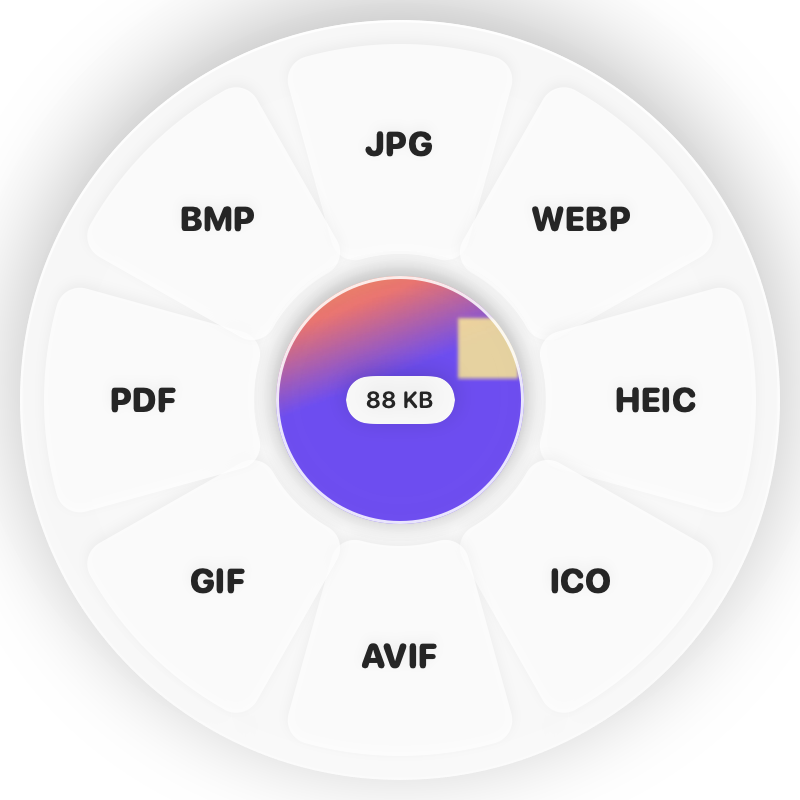
ドラッグ中に Shift(⇧)を押すと、ポインタの周りにホイールが現れます。JPG にドロップしてください。
完了
元の写真の隣に JPGができあがります。元のファイルは変更されません。
Clementine を選ぶ理由
- 選択したファイルをまとめて変換し、ファイル名も保持
- 撮影日時やカメラ情報を保持、またはプライバシーのため位置情報を削除
- 元のファイルはそのまま。アップロードもしません
よくある質問
JPG にすると HEIC より画質が落ちますか?
Clementine は高画質(約 90%)で保存するので、見た目はそのままで適度なサイズに収まります。Live Photos は静止画の JPG になります。
写真から位置情報を削除できますか?
はい。Settings › Output の「Keep camera, date and location info」をオフにするか、変換後に ⌘ ホイールの Remove All Metadata を使ってください。
関連ツール
175 個のツール。ひとつの動作。
HEIC から JPGもそのひとつです。 Clementine はまもなく Mac App Store に登場します。