 Clementine
画像
Mac で WebP を PNG や JPG に変換。
ウェブから保存した画像は WebP であることが多く、まだ受け付けないアプリやプリンタもあります。エディタを開かずに PNG や JPG にしましょう。
使い方
WebP 画像をドラッグ
Finder、デスクトップ、メール、ブラウザなど、ファイルをドラッグできる場所ならどこからでも。
⇧ を押して PNG にドロップ
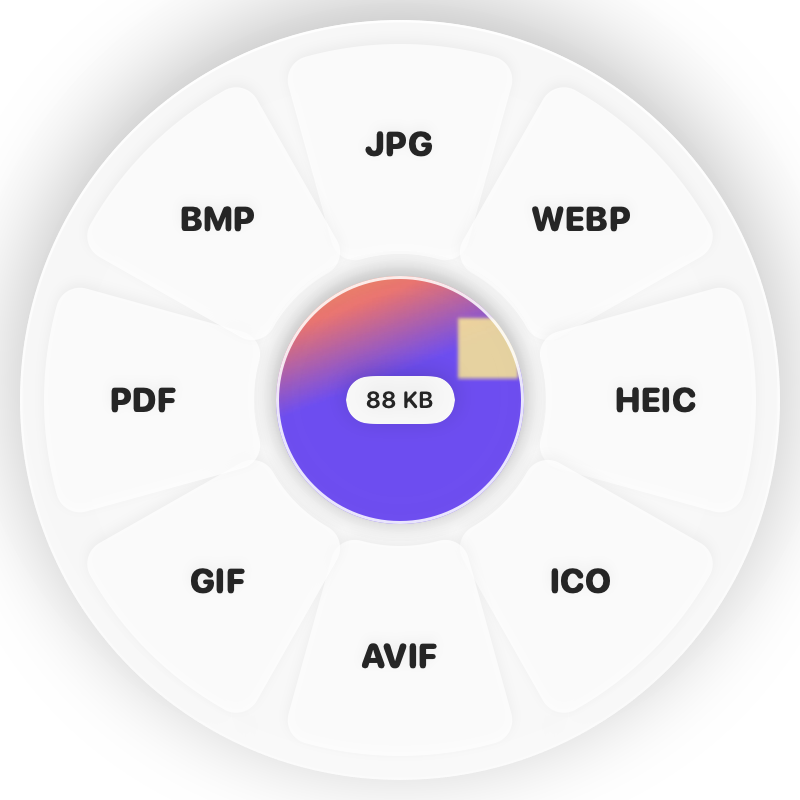
ドラッグ中に Shift(⇧)を押すと、ポインタの周りにホイールが現れます。PNG にドロップしてください。
完了
PNG(または JPG)ファイルができあがります。元のファイルは変更されません。
Clementine を選ぶ理由
- PNG は透明を保持、JPG はいちばん小さく
- GIF を選べば、アニメーション WebP がアニメーション GIF に
- 複数のファイルを一度に変換
- Mac 上で動作 — 何もアップロードされません
よくある質問
PNG と JPG、どちらを選べばいいですか?
ロゴやスクリーンショット、透明なものには PNG、サイズを小さくしたい写真には JPG がおすすめです。
画質は落ちますか?
PNG への変換は劣化しません。JPG は高画質で保存されます。
関連ツール
175 個のツール。ひとつの動作。
WebP から PNG・JPGもそのひとつです。 Clementine はまもなく Mac App Store に登場します。